วันเสาร์ที่ 8 เมษายน พ.ศ. 2560

มารู้จักคอมพิวเตอร์กันเถอะ

คอมพิวเตอร์ มาจากภาษาละตินว่า Computare หรือในภาษาไทยว่า คณิตกรณ์ ซึ่งหมายถึง การนับ หรือ การคำนวณ เครื่องคำนวณอิเล็กทรอนิกส์ ที่สามารถทำงานคำนวณผลและเปรียบเทียบค่าตามชุดคำสั่งด้วยความเร็วสูงอย่างต่อเนื่องและอัตโนมัติ พจนานุกรม ฉบับราชบัณฑิตยสถาน พ.ศ. 2525 ให้ความหมายของคอมพิวเตอร์ไว้ค่อนข้างกะทัดรัดว่า ” เครื่องอิเล็กทรอนิกส์แบบอัตโนมัติ ทำหน้าที่เหมือนสมองกล ใช้สำหรับแก้ปัญหาต่างๆ ที่ง่ายและซับซ้อนโดยวิธีทางคณิตศาสตร์” หรืออาจกล่าวได้ว่า เครื่องคอมพิวเตอร์หมายถึง เครื่องมือที่ช่วยในการคำนวณและการประมวลผลข้อมูล เป็นเครื่องจักรแบบสั่งการได้ที่ออกแบบมาเพื่อดำเนินการกับลำดับตัวดำเนินการทางตรรกศาสตร์หรือคณิตศาสตร์ โดยอนุกรมนี้อาจเปลี่ยนแปลงได้เมื่อพร้อม ส่งผลให้คอมพิวเตอร์สามารถแก้ปัญหาได้มากมาย จากคุณสมบัตินี้ของเครื่องคอมพิวเตอร์ซึ่งไม่ใช่เครื่องคิดเลข คอมพิวเตอร์ถูกประดิษฐ์ออกมาให้ประกอบไปด้วยความจำรูป แบบต่าง ๆ เพื่อเก็บข้อมูล อย่างน้อยหนึ่งส่วนที่มีหน้าที่ดำเนินการคำนวณเกี่ยวกับตัวดำเนินการทาง ตรรกศาสตร์ และตัวดำเนินการทางคณิตศาสตร์ และส่วนควบคุมที่ใช้เปลี่ยนแปลงลำดับของตัวดำเนินการโดยยึดสารสนเทศที่ถูกเก็บไว้เป็นหลัก อุปกรณ์เหล่านี้จะยอมให้นำเข้าข้อมูลจากแหล่งภายนอก และส่งผลจากการคำนวณตัวดำเนินการออกไป
เครื่องคอมพิวเตอร์จึงประกอบด้วยคุณสมบัติ 3 ประการคือ
1. ความเร็ว (Speed) เครื่องคอมพิวเตอร์สามารถทำงานได้ด้วยความเร็วสูงมาก ซึ่งหน่วยความเร็วของการทำงานของคอมพิวเตอร์วัดเป็น
– มิลลิเซกัน (Millisecond)      ซึ่งเปรียบเทียบความเร็วเท่ากับ 1/1000 วินาที  หรือ ของวินาที
    – ไมโครเซกัน (Microsecond) ซึ่งเทียบความเร็วเท่ากับ 1/1,000,000 วินาที    หรือของวินาที
    – นาโนเซกัน (Nanosecond)    ซึ่งเปรียบเทียบความเร็วเท่ากับ 1/1,000,000,000 วินาที  หรือของวินาที
ความเร็วที่ต่างกันนี้ขึ้นอยู่กับคุณสมบัติของอุปกรณ์คอมพิวเตอร์แต่ละยุค ซึ่งได้มีการพัฒนาให้เครื่องคอมพิวเตอร์มีประสิทธิภาพยิ่งขึ้น การใช้เครื่องคอมพิวเตอร์ประมวลข้อมูล ได้เร็วในเวลาไม่เกิน 1 วินาที จะทำให้คอมพิวเตอร์มีบทบาทในการนำมาเป็นเครื่องมือใช้งานอย่างดียิ่ง หน่วยประมวลผลของคอมพิวเตอร์มีหน้าที่ดำเนินการกับคำสั่งต่างๆ ที่คอยสั่งให้อ่าน ประมวล และเก็บข้อมูลไว้ คำสั่งต่างๆ ที่มีเงื่อนไขจะแปลงชุดคำสั่งให้ระบบและสิ่งแวดล้อมรอบๆ เป็นฟังก์ชันที่สถานะปัจจุบัน
2. หน่วยความจำ (Memory) เครื่องคอมพิวเตอร์ประกอบไปด้วยความจำ ซึ่งสามารถใช้บันทึกและเก็บข้อมูลได้คราวละมากๆ และสามารถเก็บคำสั่ง (Instructions) ต่อๆกันได้ที่เราเรียกว่าโปรแกรม แลนำมาประมวลในคราวเดียวกัน ซึ่งเป็นปัจจัยทำให้คอมพิวเตอร์สามารถทำงานเก็บข้อมูลได้ครั้งละมากๆ เช่น การสำรวจสำมะโนประชากร หรือรายงานผลการเลือกตั้งซึ่งทำให้มีการประมวลได้รวดเร็วและถูกต้อง จากการที่หน่วยความจำสามารถบันทึกโปรแกรมและข้อมูลไว้ในเครื่องได้ ทำให้เครื่องคอมพิวเตอร์มีคุณสมบัติพิเศษ คือสามารถทำงานได้อย่างอัตโนมัติ ในกรณีที่มีงานที่ต้องทำซ้ำๆหรือบ่อยครั้งถ้าใช้คอมพิวเตอร์มาช่วยในการทำงานเหล่านั้นก็จะทำให้เกิดประสิทธิภาพสูงซึ่งจะได้ทั้งความรวดเร็ว ถูกต้องแม่นยำและประหยัดเนื่องจากการเขียนคำสั่งเพียงครั้งเดียวสามารถทำงานซ้ำๆได้คราวละจำนวนมากๆ
3. ความสามารถในการเปรียบเทียบ (Logical) ในเครื่องคอมพิวเตอร์ประกอบไปด้วยหน่วยคำนวณและตรรกะซึ่งนอกจากจะสามารถในการคำนวณแล้วยังสามารถใช้ในการเปรียบเทียบซึ่งความสามารถนี้เองที่ทำให้เครื่องคอมพิวเตอร์ต่างกับเครื่องคิดเลข และคุณสมบัตินี้ทีทำให้นักคอมพิวเตอร์สร้างโปรแกรมอัตโนมัติขึ้นใช้อย่างกว้างขวาง เช่นการจัดเรียงข้อมูลจำเป็นต้องใช้วิธีการเปรียบเทียบ การทำงานซ้ำๆตามเงื่อนไขที่กำหนด หรือการใช้คอมพิวเตอร์ในกิจการต่างๆซึ่งเกิดขึ้นมากมายในปัจจุบัน และการใช้แรงงานจากคอมพิวเตอร์แทนแรงงานจากมนุษย์ทำให้รวดเร็วถูกต้อง สะดวกและแม่นยำ เป็นการผ่อนแรงมนุษย์ได้เป็นอย่างมาก
คอมพิวเตอร์จึงเป็นเครื่องจักรอิเล็กทรอนิกส์ที่ถูกสร้างขึ้นเพื่อใช้ทำงานแทนมนุษย์ ในด้านการคิดคำนวณและสามารถจำข้อมูล ทั้งตัวเลขและตัวอักษรได้เพื่อการเรียกใช้งานในครั้งต่อไป นอกจากนี้ ยังสามารถจัดการกับสัญลักษณ์ได้ด้วยความเร็วสูง โดยปฏิบัติตามขั้นตอนของโปรแกรม คอมพิวเตอร์ยังมีความสามารถในด้านต่างๆ อีกมาก อาทิเช่น การเปรียบเทียบทางตรรกศาสตร์ การรับส่งข้อมูล การจัดเก็บข้อมูลในตัวเครื่องและสามารถประมวลผลจากข้อมูลต่างๆ ได้
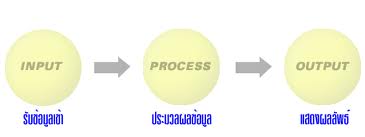
input and output
– การทำงานของคอมพิวเตอร์ คอมพิวเตอร์ไม่ว่าจะเป็นประเภทใดก็ตาม จะมีลักษณะการทำงานของส่วนต่างๆ ที่มีความสัมพันธ์กันเป็นกระบวนการ โดยมีองค์ประกอบพื้นฐานหลักคือ Input Process และ output ซึ่งมีขั้นตอนการทำงานดังภาพ
ขั้นตอนที่ 1 : รับข้อมูลเข้า (Input)
เริ่มต้นด้วยการนำข้อมูลเข้าเครื่องคอมพิวเตอร์ ซึ่งสามารถผ่านทางอุปกรณ์ชนิดต่างๆ แล้วแต่ชนิดของข้อมูลที่จะป้อนเข้าไป เช่น ถ้าเป็นการพิมพ์ข้อมูลจะใช้แผงแป้นพิมพ์ (Keyboard) เพื่อพิมพ์ข้อความหรือโปรแกรมเข้าเครื่อง ถ้าเป็นการเขียนภาพจะใช้เครื่องอ่านพิกัดภาพกราฟิค (Graphics Tablet) โดยมีปากกาชนิดพิเศษสำหรับเขียนภาพ หรือถ้าเป็นการเล่นเกมก็จะมีก้านควบคุม (Joystick) สำหรับเคลื่อนตำแหน่งของการเล่นบนจอภาพ เป็นต้น
ขั้นตอนที่ 2 : ประมวลผลข้อมูล (Process)
เมื่อนำข้อมูลเข้ามาแล้ว เครื่องจะดำเนินการกับข้อมูลตามคำสั่งที่ได้รับมาเพื่อให้ได้ผลลัพธ์ตามที่ ต้องการ การประมวลผลอาจจะมีได้หลายอย่าง เช่น นำข้อมูลมาหาผลรวม นำข้อมูลมาจัดกลุ่ม นำข้อมูลมาหาค่ามากที่สุด หรือน้อยที่สุด เป็นต้น
ขั้นตอนที่ 3 : แสดงผลลัพธ์ (Output)
เป็นการนำผลลัพธ์จากการประมวลผลมาแสดงให้ทราบทางอุปกรณ์ที่กำหนดไว้ โดยทั่วไปจะแสดงผ่านทางจอภาพ หรือเรียกกันโดยทั่วไปว่า “จอมอนิเตอร์” (Monitor) หรือจะพิมพ์ข้อมูลออกทางกระดาษโดยใช้เครื่องพิมพ์ก็ได้
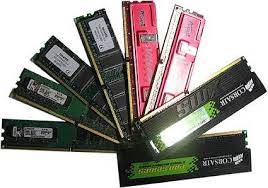
memory
– ลักษณะเด่นของคอมพิวเตอร์ เครื่องคอมพิวเตอร์ถูกสร้างขึ้นมาเพื่อให้มีจุดเด่น 4 ประการ เพื่อทดแทนข้อจำกัดของมนุษย์ เรียกว่า 4 S special ดังนี้
1. หน่วยเก็บ (Storage) หมายถึง ความสามารถในการเก็บข้อมูลจำนวนมากและเป็นเวลานาน นับเป็น จุดเด่นทางโครงสร้างและเป็นหัวใจของการทำงานแบบอัตโนมัติของเครื่องคอมพิวเตอร์ ทั้งเป็นตัวบ่งชี้ประสิทธิภาพของคอมพิวเตอร์แต่ละเครื่องด้วย
2. ความเร็ว (Speed) หมายถึง ความสามารถในการประมวลผลข้อมูล (Processing Speed) โดยใช้เวลาน้อย เป็นจุดเด่นทางโครงสร้างที่ผู้ใช้ทั่วไปมีส่วนเกี่ยวข้องน้อยที่สุด เป็นตัวบ่งชี้ประสิทธิภาพของเครื่องคอมพิวเตอร์ที่สำคัญส่วนหนึ่งเช่นกัน
3. ความเป็นอัตโนมัติ (Self Acting) หมายถึง ความสามารถในการประมวลผลข้อมูลตามลำดับขั้นตอนได้อย่างถูกต้องและต่อเนื่องอย่างอัตโนมัติ โดยมนุษย์มีส่วนเกี่ยวข้องเฉพาะในขั้นตอนการกำหนดโปรแกรมคำสั่งและข้อมูลก่อนการประมวลผลเท่านั้น
4. ความน่าเชื่อถือ (Sure) หมายถึง ความสามารถในการประมวลผลให้เกิดผลลัพธ์ที่ถูกต้อง ความน่าเชื่อถือนับเป็นสิ่งสำคัญที่สุดในการทำงานของเครื่องคอมพิวเตอร์ ความสามารถนี้เกี่ยวข้องกับโปรแกรมคำสั่งและข้อมูลที่มนุษย์กำหนดให้กับเครื่องคอมพิวเตอร์โดยตรง กล่าวคือ หากมนุษย์ป้อนข้อมูลที่ไม่ถูกต้องให้กับเครื่องคอมพิวเตอร์ก็ย่อมได้ผลลัพธ์ที่ไม่ถูกต้องด้วยเช่นกัน
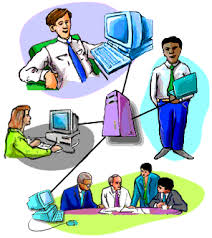
ประโยชน์ของคอมพิวเตอร์
– ประโยชน์ของคอมพิวเตอร์ จากการที่คอมพิวเตอร์มีลักษณะเด่นหลายประการ ทำให้ถูกนำมาใช้ประโยชน์ต่อการดำเนินชีวิตประจำวันในสังคมเป็นอย่างมาก ที่พบเห็นได้บ่อยที่สุดก็คือ การใช้ในการพิมพ์เอกสารต่างๆ เช่น พิมพ์จดหมาย รายงาน เอกสารต่างๆ ซึ่งเรียกว่างานประมวลผล ( word processing ) นอกจากนี้ยังมีการประยุกต์ใช้คอมพิวเตอร์ในด้านต่างๆ อีกหลายด้าน ดังต่อไปนี้
1. งานธุรกิจ เช่น บริษัท ร้านค้า ห้างสรรพสินค้า ตลอดจนโรงงานต่างๆ ใช้คอมพิวเตอร์ในการทำบัญชี งานประมวลคำ และติดต่อกับหน่วยงานภายนอกผ่านระบบโทรคมนาคม นอกจากนี้งานอุตสาหกรรม ส่วนใหญ่ก็ใช้คอมพิวเตอร์มาช่วยในการควบคุมการผลิต และการประกอบชิ้นส่วนของอุปกรณ์ต่างๆ เช่น โรงงานประกอบรถยนต์ ซึ่งทำให้การผลิตมีคุณภาพดีขึ้นบริษัทยังสามารถรับ หรืองานธนาคาร ที่ให้บริการถอนเงินผ่านตู้ฝากถอนเงินอัตโนมัติ ( ATM ) และใช้คอมพิวเตอร์คิดดอกเบี้ยให้กับผู้ฝากเงิน และการโอนเงินระหว่างบัญชี เชื่อมโยงกันเป็นระบบเครือข่าย
  2. งานวิทยาศาสตร์ การแพทย์ และงานสาธารณสุข สามารถนำคอมพิวเตอร์มาใช้ในนำมาใช้ในส่วนของการคำนวณที่ค่อนข้างซับซ้อน เช่น งานศึกษาโมเลกุลสารเคมี วิถีการโคจรของการส่งจรวดไปสู่อวกาศ  หรืองานทะเบียน การเงิน สถิติ และเป็นอุปกรณ์สำหรับการตรวจรักษาโรคได้ ซึ่งจะให้ผลที่แม่นยำกว่าการตรวจด้วยวิธีเคมีแบบเดิม และให้การรักษาได้รวดเร็วขึ้น
  3. งานคมนาคมและสื่อสาร ในส่วนที่เกี่ยวกับการเดินทาง จะใช้คอมพิวเตอร์ในการจองวันเวลา ที่นั่ง ซึ่งมีการเชื่อมโยงไปยังทุกสถานีหรือทุกสายการบินได้ ทำให้สะดวกต่อผู้เดินทางที่ไม่ต้องเสียเวลารอ อีกทั้งยังใช้ในการควบคุมระบบการจราจร เช่น ไฟสัญญาณจราจร และ การจราจรทางอากาศ หรือในการสื่อสารก็ใช้ควบคุมวงโคจรของดาวเทียมเพื่อให้อยู่ในวงโคจร ซึ่งจะช่วยส่งผลต่อการส่งสัญญาณให้ระบบการสื่อสารมีความชัดเจน
  4. งานวิศวกรรมและสถาปัตยกรรม สถาปนิกและวิศวกรสามารถใช้คอมพิวเตอร์ในการออกแบบ หรือ จำลองสภาวการณ์ ต่างๆ เช่น การรับแรงสั่นสะเทือนของอาคารเมื่อเกิดแผ่นดินไหว โดยคอมพิวเตอร์จะคำนวณและแสดงภาพสถานการณ์ใกล้เคียงความจริง รวมทั้งการใช้ควบคุมและติดตามความก้าวหน้าของโครงการต่างๆ เช่น คนงาน เครื่องมือ ผลการทำงาน
  5. งานราชการ เป็นหน่วยงานที่มีการใช้คอมพิวเตอร์มากที่สุด โดยมีการใช้หลายรูปแบบ ทั้งนี้ขึ้นอยู่กับบทบาทและหน้าที่ของหน่วยงานนั้นๆ เช่น กระทรวงศึกษาธิการ มีการใช้ระบบประชุมทางไกลผ่านคอมพิวเตอร์ , กระทรวงวิทยาศาสตร์และเทคโนโลยี ได้จัดระบบเครือข่ายอินเทอร์เน็ตเพื่อเชื่อมโยงไปยังสถาบันต่างๆ , กรมสรรพากร ใช้จัดในการจัดเก็บภาษี บันทึกการเสียภาษี เป็นต้น
  6. การศึกษา ได้แก่ การใช้คอมพิวเตอร์ทางด้านการเรียนการสอน ซึ่งมีการนำคอมพิวเตอร์มาช่วยการสอนในลักษณะบทเรียน CAI หรืองานด้านทะเบียน ซึ่งทำให้สะดวกต่อการค้นหาข้อมูลนักเรียน การเก็บข้อมูลยืมและการส่งคืนหนังสือห้องสมุด
ที่มา: https://blognew8.wordpress.com/tag/%E0%B8%A3%E0%B8%B9%E0%B9%89%E0%B8%88%E0%B8%B1%E0%B8%81%E0%B8%84%E0%B8%AD%E0%B8%A1%E0%B8%9E%E0%B8%B4%E0%B8%A7%E0%B9%80%E0%B8%95%E0%B8%AD%E0%B8%A3%E0%B9%8C/
https://www.youtube.com/watch?v=edPJcqN5pXA&t=18s

วันศุกร์ที่ 7 เมษายน พ.ศ. 2560

อุปกรณ์รอบข้างของคอมพิวเตอร์


 อุปกรณ์รอบข้างของคอมพิวเตอร์

1. แผงแป้นอักขระ (Keyboard)


แผงแป้นอักขระ หรือคีย์บอร์ด เป็นอุปกรณ์สำหรับนำเข้าข้อมูลชนิดหนึ่ง มีลักษณะเป็นสี่เหลี่ยมผืนผ้า คล้ายแป้นพิมพ์ของเครื่องพิมพ์ดีด ขนาดไม่ใหญ่มาก บนแป้นพิมพ์จะมีปุ่มตัวอักษร สัญลักษณ์ และอักขระต่างๆ ตามมาตรฐานสากล ซึ่งจะมีปุ่มต่างๆ ทั้งสิ้น 101 ปุ่ม แต่ปัจจุบันอาจเพิ่มปุ่มพิเศษมากขึ้นอีก เพื่อสนับสนุนการใช้ งานโปรแกรมที่พัฒนาขึ้นมาใหม่ๆ


แป้นพิมพ์ที่สำคัญ ...

§        แป้น Escape  ...

ใช้สำหรับยกเลิกคำสั่ง หรือออกจากโปรแกรมที่กำลังทำงานอยู่ มีจำนวน แป้น อยู่ที่มุมบนซ้ายสุด

§        กลุ่มแป้น Function ...  

มีทั้งหมด 12 ปุ่ม ตั้งแต่ F1ถึง F12 ช่วยอำนวยความสะดวกใน การทำงานด้วยโปรแกรมต่างๆ ให้ทำงานได้เร็วขึ้น เช่น กด F1 เป็นการเรียกใช้งานระบบความช่วยเหลือ (Help)

§     แป้น Backspace  ...

ใช้ลบตัวอักษรที่อยู่ก่อนเคอร์เซอร์ ทีละหนึ่งตัว มีปุ่ม อยู่ด้านบนถัดจากแป้น F11,F12 ลงมา

§        กลุ่มแป้นสำหรับแก้ไขข้อความ  ...

มีอยู่ แป้น ถัดจากแป้น F12 ลงมา ประกอบด้วยแป้น Insert, Delete, Home, End, PageUp, PageDown ใช้มากในโปรแกรมประเภทเวิร์ด สำหรับแทรกข้อความ ลบข้อความ เลื่อนตำแหน่ง เคอร์เซอร์และตำแหน่งของกระดาษ

§        แป้น Enter ...

มีอยู่ แป้น ทำหน้าที่บอกให้คอมพิวเตอร์เริ่มทำตามคำสั่งที่พิมพ์ไว้ เช่น โปรแกรม Internet Explorer  พิมพ์ชื่อเว็บไซต์ในช่อง Address แล้วต้องEnter คอมพิวเตอร์จะติดต่อไปยังเว็บไซต์  ในโปรแกรมประมวลผลคำ (Word Processing)  กด Enter หมายถึง การขึ้นบรรทัดใหม่ ในโปรแกรมตารางคำนวณอิเล็กทรอนิกส์ (Spreadsheet)  กด Enter หมายถึง ป้อนข้อมูลเข้าไปในเซลล์เรียบร้อยแล้ว

§        แป้น Control (Ctrl)  และแป้น Alternate (Alt)  ...

มีอยู่อย่างละ ปุ่ม ทางซ้ายและขวามือ ทำหน้าที่ร่วมกับแป้นอื่น เพื่อให้เกิดคำสั่งพิเศษเพิ่มขึ้นมาก เช่น Ctrl+S หมายถึง การบันทึกข้อมูล, Ctrl+Alt+Del หมายถึง  เปิดหน้าต่าง Task Manager เพื่อดูสภาวะการทำงานของโปรแกรมที่กำลังใช้งาน เป็นต้น

§        กลุ่มแป้นนัมเบอร์ (Numberic Keypad) ... 

อยู่ทางขวาของแป้นพิมพ์ มี 2 สถานะคือ ตัวเลข 0-9 และคีย์ลูกศร ถ้าอยู่ในสวานะที่ปุ่ม Num Lock มีติดอยู่ แสดงว่าแป้นชุดนี้เป็นตัวเลข  หรือถ้าไฟของปุ่ม Num Lock ดับ แสดงว่าแป้นชุดนี้เป็นคีย์ลูกศร

§        กลุ่มแป้นเลื่อนเคอร์เซอร์ ...

ใช้เลื่อนเคอร์เซอร์ไปยังตำแหน่งต่างๆ บนจอภาพ

§        แป้นสเปซบาร์ (Spacebar) ... 

มี แป้น เป็นแป้นที่ยาวที่สุดของแป้นพิมพ์ อยู่ด้านล่างสุด ทำหน้าที่พิมพ์ตัวอักษรที่เป็นช่องว่าง ครั้งละ ตัวอักษร

§        แป้นชิฟต์ (Shift) ...

มีอยู่ แป้น ซ้าย-ขวา ทำหน้าที่คอยเรียกใช้งานตัวอักษรอีกชุดหนึ่ง ที่อยู่ด้านบนของแป้นพิมพ์ เหมือนกับการยกแคร่ของแป้นพิมพ์ดีด

§        แป้น Caps Lock ...

อยู่เหนือปุ่มชิฟต์ (Shift) ทางซ้าย  มีหน้าที่ทำให้คีย์บอร์ดอยู่ในสภาวะ เรียกใช้งานตัวอักษรชุดที่อยู่ด้านบนของแป้นพิมพ์ตลอดเวลา

§        ไฟแสดงสถานะ ...

เป็นไฟเล็กๆ ทางขวามือด้านบนสุดของแป้นพิมพ์  ใช้แสดงสถานะของการใช้งานปุ่ม  Num Lock, Caps Lock และ Scroll Lock

§        กลุ่มแป้นพิมพ์อักขระ ... 

มีจำนวน 47 แป้น เป็นแป้นกลุ่มใหญ่ของแป้นพิมพ์ อยู่ตรงกลาง  มีทั้งภาษาไทย และภาษาอังกฤษ ตำแหน่งคล้ายกับพิมพ์ดีดทั่วไป


ความต้องการคีย์บอร์ดที่สะดวกต่อการพกพา ทำให้เกิดนวัตกรรมใหม่ คือคีย์บอร์ดแบบพับได้ ซึ่งทำได้สารพลาสติกที่มีการใส่วงจรภายใน ที่สามารถพับม้วนได้สะดวก

แป้นพิมพ์เป็นอุปกรณ์หลักเพื่อป้อนข้อมูลที่ใช้งานมากที่สุด จึงต้องใช้งานให้คล่อง ผู้ที่เคยเรียนพิมพ์ดีดมาจะใช้งานคอมพิวเตอร์ได้คล่องกว่าผู้ที่ไม่เคยเรียนพิมพ์ดีดมาก่อน ผู้ใช้คอมพิวเตอร์ทุกคนควรจะหัดพิมพ์สัมผัสให้คล่อง และเรียนรู้การใช้งานแป้นพิมพ์พิเศษต่างๆ ตามที่โปรแกรมกำหนดและหมั่นใช้งานบ่อยๆ ก็จะสามารถพิมพ์คอมพิวเตอร์ได้คล่องมือและสนุกสนาน

2. เมาส์ (Mouse) ...


bullet 
bulletเป็นอุปกรณ์นำเข้าข้อมูลเช่นเดียวกับคีย์บอร์ด ทำหน้าที่เลื่อนเคอร์เซอร์ หรือสัญลักษณ์ตัวชี้เมาส์ (Mouse Pointer) ที่ปรากฏบนจอภาพ  การเลือกคำสั่งโดยใช้เมาส์จะให้ความสะดวกกว่าการใช้คีย์บอร์ด โดยเฉพาะในโปรแกรม ประเภท  Windows  สามารถใช้งานได้ง่ายๆ ด้วยการขยับเมาส์เพียงเล็กน้อย
bulletเมาส์มีรูปร่างหลากหลายรูปแบบ มีสีสันต่างๆ กันไปตามการออกแบบของผู้ผลิต
bullet
bullet
หน้าที่ของเมาส์ โดยสรุปมีดังนี้

1. เลือกคำสั่งบนเมนู                                   
2. ใช้เลื่อนสัญรูป (Icon)
3. ปรับเปลี่ยนขนาดของวินโดว์หรือหน้าต่าง
4. เริ่มต้นใช้งานโปรแกรม
5. เลือกออปชันต่าง ๆ
bullet
ส่วนประกอบที่สำคัญ

§         ลูกกลิ้งกลม สำหรับหมุนเพื่อเลื่อนตัวชี้เมาส์
§         เมาส์รุ่น แบบใช้แสง (Optical) ทำงานโดยการวัดตำแหน่งของแสงที่สะท้อนกลับมา 
§         ล้อหมุนตรงกลางระหว่างปุ่มซ้ายขวา ปุ่มคำสั่งเพื่อเลื่อนภาพขึ้นหรือลง  ในบางโปรแกรม Microsoft Word หรือ Internet Explorer   

bullet
การใช้เมาส์ที่ถูกต้อง

§         จับเมาส์ด้วยนิ้วโป้งและนิ้วนาง นิ้วชี้จะอยู่ที่ปุ่มด้านซ้าย ส่วนนิ้วกลางวางที่ปุ่มขวา อุ้งมือสำหรับบังคับให้เลื่อนเมาส์ไปมา  เมื่อเราเลื่อนเมาส์ ตัวชี้เมาส์บนจอภาพจะเลื่อนไปมา  แสดงว่าเมาส์กำลังทำงานตามปกติ
bullet
bullet
bullet
bullet
bullet
การใช้เมาส์มีลักษณะดังนี้

1.  การเลื่อนตัวชี้เมาส์ คือ การขยับเมาส์ไปมา
2. Click คือ การชี้ที่ส่วนต่างๆ ที่ปรากฏบนจอภาพ แล้วการกดปุ่มซ้ายของเมาส์หนึ่งครึ่ง
3. การดับเบิลคลิก (Double Click) คือ การกดปุ่มซ้ายบนเมาส์ติดกัน ครั้งอย่างรวดเร็ว เพื่อเปิดโปรแกรมขึ้นมา การดับเบิลคลิกมีค่าเท่ากับการกดคีย์ Enter 
4. การลากแล้วปล่อย (Drag and Drop) คือ การเลื่อนตัวชี้เมาส์ไปชี้ที่ส่วนใดส่วนหนึ่งของไอคอน ข้อความ หรือภาพที่ต้องการ   แล้วกดปุ่มซ้ายของเมาส์ค้างไว้  จากนั้นขยับเมาส์เพื่อเลื่อนตัวชี้เมาส์ ไปยังตำแหน่งที่ต้องการบนจอภาพ   แล้วจึงปล่อยปุ่มซ้ายเมาส์
5. การคลิกเมาส์ปุ่มขวา (Right Click) คือ การคลิกที่ปุ่มขวาของเมาส์หนึ่งครั้ง ใช้เพื่อเปิดเมนูย่อยขึ้นมา นิยมใช้ในการเปิด โปรแกรม Windows

6. การเลื่อนล้อหมุน (Wheeling) คือ การขยับล้อที่อยู่กลางเมาส์ ระหว่างปุ่มซ้ายและขวาให้เลื่อนไปมา ใช้เพื่อเลื่อนภาพที่ปรากฏบนจอให้ขึ้นหรือลง
bullet
bullet
แผ่นรองเมาส์ (Mouse Pad)
(Mouse Pad) 
bullet

bullet

3. จอภาพและการ์ดแสดงผล (Monitor and Video Card) ...


bullet

3.1 จอภาพ (Monitor) ...


bulletในอดีตจอภาพมีหลายแบบ
bullet

3.1.1   ลักษณะของจอภาพด้านประสิทธิภาพ ...


bullet

o   จอภาพสีเดียว (Monochrome)

เป็นจอภาพที่ใช้กันทั่วไปในสมัยก่อน แต่ปัจจุบันใช้เฉพาะในบางที่เช่น เครื่องคิดเงินในร้านค้า หรือตู้ ATM ของบางธนาคาร   เป็นต้น  มีลักษณะการแสดงผลเป็นสีเดียวเช่น สีขาว สีเขียว หรือสีส้ม และแสดงได้เฉพาะตัวอักษรเท่านั้น

o   จอภาพแบบ VGA (Video Graphics Array)  

มีความละเอียดของพิกเซล 640x480 จุด เหมาะสำหรับการใช้งานทั่วๆ ไป มีขนาดของจอภาพ 14 หรือ 15 นิ้ว โดยวัดระยะจากมุมหนึ่งไปยังอีกมุมหนึ่งในแนวทแยงบนจอภาพ

o   จอภาพแบบ SVGA (Super Video Graphics Array)

จะมีความละเอียดของพิกเซล 800x600จุด เหมาะสำหรับใช้ในงานธุรกิจ หรือตามสำนักงานทั่วๆ ไป ขนาดที่นิยมคือ 14หรือ 15 นิ้ว ส่วนจอที่มีความละเอียดของ พิกเซล 1,280x1,024 จุด เหมาะสำหรับใช้ในงานออกแบบกราฟิกต่าง ๆ
bullet
bullet

3.1.2   ลักษณะของจอภาพด้านสถาปัตยกรรมทางฮาร์ดแวร์  มีดังนี้ ...


bulletจอแบบโค้ง หรือจอหลอดภาพ  CRT และ Trinitron
bullet

·        จอภาพ CRT (Cathode-Ray tube)


เป็นจอภาพที่ใช้เทคโนโลยีหลอดภาพแบบ CRT มีหลักการทำงานคล้ายเครื่องรับโทรทัศน์ ซึ่งจอภาพในปัจจุบันจะมีให้เลือกอยู่ 2 แบบ ได้แก่


o        จอภาพแบบธรรมดาหรือ Shadow Mask
เป็นจอภาพที่ใช้หลอดภาพแบบ CRT ธรรมดา
มีราคาถูกที่สุด และมีการใช้งานกันมาก
ในปัจจุบัน    พื้นผิวหน้าจอส่วนใหญ่จะเป็น
แบบที่มีความโค้งแต่ก็จะมีแบบที่ทำการลด
ส่วนโค้งของพื้นผิวหน้าจอให้เกือบแบนเรียบ
ด้วย ที่เรียกว่า แบบ Flat Square (FST) ซึ่งเป็นแบบที่นิยมใช้ในปัจจุบัน


Retrieved from http://www.monitor4u.com/review/review4u/images/17fd_trinitron.jpg

o        จอภาพแบบไตรนิตรอน (Trinitron)
เป็นจอภาพที่ใช้หลอดภาพ CRT แบบ Trinitron
ที่พัฒนาโดยบริษัท Sony มีคุณสมบัติพิเศษกว่า
หลอดภาพแบบ CRT ธรรมดาคือ ภาพที่แสดง
จะมีความสว่างสีสันสดใสสมจริงมากกว่า และช่วยถนอมสายตาในการใช้งานนานๆ จอ Trinitron    ซึ่งปัจจุบันนี้แทบจะถูกแทนที่
ด้วยแบบใหม่เรียกว่า Flat Display Trinitron (FD Trinitron) ซึ่งก็ใช้หลอดภาพ Trinitron เช่นกันแต่หน้าจอ จะมีลักษณะแบนราบ
 ไม่หลอกสายตา
bullet
bulletจอภาพแบบแบน (LCD) ...
bullet
bullet

o        จอภาพแบบแบน (LCD; Liquid Crystal Display)  

จอภาพผลึกเหลวใช้งานกับคอมพิวเตอร์ประเภทพกพาเป็นส่วนใหญ่ เป็นแบ่งได้เป็น


o        Active matrix จอภาพสีสดใสมองเห็นจากหลายมุม เนื่องจากให้ความสว่าง และสีสันในอัตราที่สูง มีชื่อเรียกอีกชื่อว่า TFT – Thin Film Transistor และเนื่องจากคุณสมบัติดังกล่าว ทำให้ราคาของจอประเภทนี้สูงด้วย

o        Passive matrix color จอภาพสีค่อนข้างแห้ง   เนื่องจากมีความสว่างน้อย และสีสันไม่มากนัก ทำให้ไม่สามารถมองจากมุมมองอื่นได้ นอกจากมองจากมุมตรง เรียกอีกชื่อได้ว่า DSTN – Double Super Twisted Nematic


จอภาพที่นิยมใช้ในปัจจุบัน ...

เป็นจอแบบ SVGA ขนาด 17 นิ้ว สามารถแสดงความละเอียดของภาพ ได้สูงสุดขนาด 1,280x1,024 พิกเซล  เน้นเรื่องความปลอดภัยต่อผู้ใช้จากการแผ่รังสี มีคุณสมบัติประหยัดพลังงาน


3.2 การ์ดแสดงผล (Video Card)  ...


หรือ Video  Adapter บางครั้งเรียกว่า Graphics  Boardเป็นอุปกรณ์อิเล็กทรอนิกส์ตัวหนึ่งที่เสียบเข้าไปในเมนบอร์ด ทำหน้าที่นำข้อมูลจากการประมวลผลของซีพียู มาประมวลจากดิจิตอลเป็นอนาล็อก แล้วส่งไปยังวงจรควบคุมสี (RGB Circuit) ที่จอภาพ เพื่อให้ปรากฏเป็นภาพบนหน้าจอ ภายในการ์ดแสดงผลนั้นจะมีหน่วยประมวลผล และหน่วยความจำ ซึ่งจะทำหน้าที่ประมวลผลภาพ แล้วส่งผลลัพธ์ไปยังจอภาพ หน่วยความจำของการ์ดแสดงผลในปัจจุบันมีขนาดถึง 64  MB หน่วยความจำของการ์ดแสดงผลแบ่งออกเป็น 2 แบบ คือ

1. ดีแรม (Dynamic Random Access Memory – DRAM)

ความสามารถในการรับ–ส่งข้อมูลค่อนข้างต่ำ  ราคาไม่สูงนัก ปกติการ์ดแสดงผลที่ใช้งานอยู่ทั่วไปมักใช้หน่วยความจำประเภทนี้

2. วีแรม (Video Random Access Memory – VRAM)

มีความสามารถในการรับ–ส่งข้อมูลสูง ใช้ในงานกราฟิก หรืองานที่ต้องการภาพสวยงาม


นอกจากนี้ยังมีหน่วยความจำของการ์ดแสดงผลอีก 2 ประเภท แต่ไม่นิยมใช้มากนัก คือ EDO RAM (Extended  Data Out RAM) และ WRAM (Window RAM)


4. เครื่องพิมพ์ (Printer) ...


bulletเครื่องพิมพ์ หรือที่เรียกกันทั่วไปว่า พรินเตอร์ (Printer) เป็นอุปกรณ์แสดงผล (Output Device) โดยพิมพ์ข้อความออกมาทางกระดาษ  แผ่นใส  หรือโปสเตอร์ สามารถพิมพ์ได้ทั้งขาวดำและสี
bulletงานที่พิมพ์ด้วยเครื่องพิมพ์สามารถนำไปใช้งานได้หลากหลายประเภท เช่น รายงานจดหมาย การทำอาร์ตเวิร์ก ใบเสร็จ ฯลฯ การที่เราจะใช้เครื่องพิมพ์นั้น สิ่งที่จำเป็นจะต้องรู้ มีดังนี้
bullet

1. ความเร็วในการพิมพ์ (Speed)

การดูว่าเครื่องพิมพ์นั้นๆ พิมพ์ได้เร็วหรือช้า ดูจากอัตราความเร็วในการพิมพ์ จำนวนหน้าต่อนาที ที่เรียกว่า  ppm  (page  per  minute) หรือจำนวนตัวอักษรในหนึ่งวินาที ที่เรียกว่า cps (characters per second)เช่น เครื่องพิมพ์ EPson Stylus Color 850 10.0 ppm for black หมายความว่า ความเร็วในการพิมพ์ขาวดำได้สูงสุด 10 หน้าต่อนาที


2. ความละเอียดในการพิมพ์  (Resolution)

เป็นการบอกคุณภาพของเครื่องพิมพ์ว่าสามารถพิมพ์งานได้ละเอียดมากหรือน้อยโดยจะวัดเป็นจำนวนจุดที่พิมพ์ในหนึ่งนิ้วที่เรียกว่า dpi (dots per inches) เพราะตัวหนังสอหรือภาพที่พิมพ์อกมานั้นเกิดมาจากจุดเล็กๆ นับพันนับหมื่นจุด มาประกอบกันขึ้นเป็นตัวอักษรหรือภาพ ดังนั้น หากจำนวน  dpi มากแสดงว่าเครื่องพิมพ์นั้นพิมพ์งานได้ละเอียดมาก เช่น เครื่อง  Canon  BJC – 6000  Resolution  1440 x dpi black  แสดงว่า เครื่องพิมพ์รุ่นนี้พิมพ์งานขาวดำได้ละเอียด 1440 x  720 จุดต่อนิ้ว เป็นต้น


bulletเครื่องพิมพ์ที่นิยมใช้กันอยู่ทั่วไป แบ่งเป็น 3 ประเภทหลักๆ คือ
bullet

4.1 เครื่องพิมพ์แบบกระแทก (Dot – Matrix  Printer)


ใช้ระบบหัวเข็มกระแทกบนผ้าหมึกให้มีรอยหมึกบนกระดาษ โดยที่หัวพิมพ์จะมีชุดเข็มเรียงกันเป็นชุด เพื่อกระแทกผ้าหมึกให้หมึกติดลงบนกระดาษทีละจุดเรียงกันเป็นตัวอักษร  ดังนั้น เวลาพิมพ์จะมีเสียงกระแทกหัวเข็มดังพอสมควร งานที่ได้มีคุณภาพปานกลาง แต่ได้รับความนิยมอย่างกว้างขวาง เพราะราคาไม่แพง


จุดเด่นของเครื่องพิมพ์ชนิดหัวเข็มอีกอย่างหนึ่งคือ สามารถพิมพ์กระดาษซ้อนกันหลายๆ แผ่นที่มีหมึกก็อปปี้ได้ เหมาะที่จะใช้ตามห้างร้าน หรือบริษัทที่พิมพ์ใบเสร็จหรือใบบิลแก่ลูกค้า
ความเร็วในการพิมพ์ โดยทั่วไปพิมพ์ได้ 25 ถึง 450 cps (character per second) หรือตัวอักษรต่อวินาที ส่วนความละเอียดในการพิมพ์ขึ้นอยู่กับชุดหัวพิมพ์ ถ้าหัวพิมพ์ 9 เข็ม งานจะออกมาค่อนข้างหยาบ แต่ถ้ามีหัวพิมพ์ถึง 24 เข็ม งานจะออกมาละเอียดกว่า
หมึกที่ใช้พิมพ์สำหรับเครื่องพิมพ์แบบจุดจะเป็นผ้าหมึก โดยผ้าหมึกในตลับจะถูกเลื่อนไปเรื่อยๆ จนหมดม้วน จึงเปลี่ยนใหม่
กระดาษที่ใช้กับเครื่องพิมพ์แบบนี้ใช้ได้ทั้งกระดาษที่สอดทีละแผ่น และกระดาษต่อเนื่อง ที่ยาวติดต่อกัน โดยมีความกว้างขนาด A4 หรือใหญ่กว่าก็ได้


4.2 เครื่องพิมพ์แบบฉีดหมึก (Ink Jet Printer)


เป็นเครื่องที่ใช้วิธีการฉีดพ่นหมึกเข้าไปเป็นจุดๆ บนกระดาษ สามารถพิมพ์สีหรือขาวดำได้ คุณภาพของงานพิมพ์สวยงามกว่าเครื่องพิมพ์แบบจุด นิยมใช้ในงานตามโรงพิมพ์ทั่วไป

ความเร็วในการพิมพ์ ถ้าเป็นพิมพ์สีดำจะมีความเร็วปานกลางคือ ตั้งแต่ 1–10 ppm (page per minute) แต่ถ้าเป็นพิมพ์สี ความเร็วจะลดลงอยู่ที่ 1–6 ppm แล้วแต่ประสิทธิภาพของแต่ละรุ่น
ความละเอียดของงานที่ได้ ปัจจุบันเครื่องพิมพ์แบบฉีดหมึกได้รับพัฒนาการความละเอียดมากขึ้น บางรุ่นสามารถทำได้มากถึง 1440x720 dpi  แต่ส่วนใหญ่จะมีความละเอียดอยู่ที่ 720  x 360 dpi
หมึกพิมพ์ที่นิยมใช้กันทั่วไปจะเก็บในตลับหมึก เมื่อใช้หมดแล้วจะเปลี่ยนตลับใหม่ ข้อควรระวังของเครื่องพิมพ์แบบนี้ก็คือ หมึกจะแห้งช้า ทำให้เลอะกระดาษ จึงควรเลือกใช้หมึกประเภทแห้งเร็ว
กระดาษที่ใช้พิมพ์ทั่วไป จะใช้ขนาด A4  หรือ 8.5x11  นิ้ว  บางรุ่นอาจใช้กระดาษใหญ่กว่านี้ได้ สีที่สามารถจะเป็นแม่สีหลัก คือ ฟ้า แดง เหลือง และดำ


4.3 เครื่องพิมพ์เลเซอร์ (Laser Printer)


เป็นเครื่องพิมพ์ที่ได้รับความนิยมนำมาใช้งานในสำนักงานทั่วไป อย่างไรก็ตามเครื่องพิมพ์เลเซอร์ ยังมีราคาสูงกว่าเครื่องพิมพ์แบบจุดและแบบฉีดหมึก จึงไม่เหมาะที่จะนำมาใช้ส่วนตัวเพราะไม่คุ้มค่า

ความเร็วในการพิมพ์ เครื่องพิมพ์เลเซอร์สามารถพิมพ์ได้เร็วตั้งแต่ 4 ถึง 20 หน้าต่อนาที (ppm) ขึ้นไป ส่วนความละเอียดมีตั้งแต่ 300-1200 dpi จึงทำให้ผลงานพิมพ์คมชัดมากเหมาะสำหรับนำมาใช้งานกราฟิก ออกแบบสถาปัตยกรรม และทำสิ่งพิมพ์ตามโรงพิมพ์
หมึกพิมพ์ของเครื่องพิมพ์เลเซอร์จะเก็บในตลับที่เรียกว่า “โทนเนอร์” ภายในเป็นผงหมึกเช่นเดียวกับหมึกของเครื่องถ่ายเอกสาร เมื่อหมึกหมด ถ้าไม่เปลี่ยนตลับใหม่สามารถเติมหมึกใหม่ได้ แต่คุณภาพอาจจะไม่ดีเท่าของใหม่

กระดาษที่ใช้โดยปกติจะใช้ขนาด 8.5x11 นิ้ว (A4) แต่ก็สามารถใช้กระดาษขนาดใหญ่หรือเล็กกว่านี้ได้ เครื่องพิมพ์เลเซอร์ส่วนใหญ่นิยมพิมพ์ขาว–ดำ แต่บางรุ่นก็สามารถพิมพ์สีได้ซึ่งก็จะมีราคาสูงกว่าเครื่องพิมพ์ขาว–ดำทั่วไปมาก ในการใช้เครื่องพิมพ์นั้น สิ่งที่เราควรทราบมีดังนี้

bullet

bullet

5. สแกนเนอร์ (Scanner) ...


bullet
สแกนเนอร์ (Scanner) เป็นอุปกรณ์นำเข้าข้อมูลประเภทที่ไม่สะดวกในการป้อนเข้าเครื่องคอมพิวเตอร์ทางคีย์บอร์ดได้ เช่น ภาพโลโก้  วิวทิวทัศน์  ภาพถ่ายรูปคน สัตว์ ฯลฯ 

เราสามารถใช้สแกนเนอร์สแกนภาพเข้าเก็บไว้ในเครื่อง เพื่อนำภาพมาแก้ไขสี รูปร่าง ตัดแต่ง และนำภาพไปประกอบงานพิมพ์อื่นๆได้
สแกนเนอร์ภาพนิ่ง เป็นสแกนเนอร์ที่เก็บภาพนิ่ง และสแกนข้อความประเภท Text จากเอกสาร โดยไม่ต้องพิมพ์ใหม่ได้
ประเภทของสแกนเนอร์ สแกนเนอร์แบ่งเป็น 3 ประเภทหลักๆ คือ
bullet

5.1 สแกนเนอร์มือถือ (Hand-Held Scanner)


มีขนาดเล็ก  ราคาไม่แพงนัก เก็บภาพขนาดเล็กๆซึ่งไม่ต้องการความละเอียดมากนักได้ เช่น โลโก้ ลายเซ็น เป็นต้น

5.2 สแกนเนอร์ดึงกระดาษ (Sheet-Feed Scanner)

เป็นสแกนเนอร์ที่ใหญ่กว่าสแกนเนอร์มือถือ ใช้หลักการดึงกระดาษขึ้นมาสแกนทีละแผ่น แต่มีข้อจำกัดคือ ถ้าต้องการแสดงภาพจากหนังสือที่เป็นรูปเล่มต้องฉีกกระดาษออกมาทีละแผ่นทำให้ไม่สะดวกในการสแกน คุณภาพที่ได้จากสแกนเนอร์ประเภทนี้อยู่ในระดับปานกลาง

5.3 สแกนเนอร์แท่นเรียบ ( Flatbed Scanner)

เป็นสแกนเนอร์ที่มีกระจกใสไว้สำหรับวางภาพที่จะสแกน เหมือนเครื่องถ่ายเอกสาร คุณภาพของงานสแกนประเภทนี้จะดีกว่าสแกนเนอร์แบบมือถือ หรือสแกนเนอร์แบบดึงกระดาษ แต่ราคาสูงกว่าเช่นกัน
bullet
bullet
การเลือกใช้สแกนเนอร์ มีข้อควรพิจารณา ดังนี้

1. ความละเอียดของงานสแกน ความละเอียดของภาพมีหน่วยวัดเป็นจุดต่อนิ้ว (dpi = dot per inches) สแกนเนอร์ที่มีคุณภาพดีสามารถสแกนได้ละเอียดมากถึง 1200 dpi โดยปกติการใช้สแกนเนอร์ธรรมดาจะใช้ความละเอียดเพียง 300 dpi ก็พอ ไม่จำเป็นต้องให้ความละเอียดมาก เพราะจะทำให้ใช้เวลาในการสแกนมาก
2.  การสแกนสี การสแกนเฉดเทา (Grayscale Scanner) จะสแกนภาพออกมาเป็นสีเทา ปัจจุบันไม่นิยมใช้งานแล้ว แต่นิยมใช้สแกนเนอร์สี (Color Scanner) ซึ่งเหมาะสำหรับการสแกนภาพถ่ายและภาพจากสิ่งพิมพ์ต่างๆ
bullet

bullet

6. โมเด็ม (Modem) ...


bullet
โมเด็ม (Modulator and Demodulator) เป็นอุปกรณ์รอบข้างสำหรับต่อพ่วงกับคอมพิวเตอร์ ทำหน้าที่เชื่อมต่อกับคอมพิวเตอร์ที่อยู่ห่างกันมากๆ โดยอาศัยเครือข่ายของโทรศัพท์เข้ามาช่วยในการสื่อสารรับ-ส่งข้อมูล
bit per second : bps) 
bullet
bullet
โมเด็มที่ใช้งานตามบ้านในปัจจุบัน สามารถแบ่งได้ตามลักษณะการติดตั้งใช้งาน และตามลักษณะของสัญญาณ ดังนี้คือ

โมเด็มตามลักษณะการติดตั้งใช้งาน มี 2 ประเภท คือ
§         โมเด็มที่ติดตั้งภายในเครื่องคอมพิวเตอร์ (Internal Modem) ซึ่งจะติดตั้งมากับเครื่องคอมพิวเตอร์ ราคาไม่แพง แต่ไม่สะดวกในการเคลื่อนย้าย
§         โมเด็มที่ติดตั้งภายนอก (External Modem) จะเป็นกล่องสี่เหลี่ยมมีสายต่อเข้ากับ CPU นิยมใช้มากเพราะเคลื่อนย้ายสะดวก ติดตั้งง่าย และคุณภาพดีพอสมควร
โมเด็มตามลักษณะสัญญาณ มี 2 ประเภท คือ
§         โมเด็มแบบสัญญาณเสียง (Voice Modem) เป็นโมเด็มรูปแบบเดิมที่ใช้งานโดยทั่วไป โมเด็มจะทำหน้าที่แปลงสัญญาณดิจิทัล (Digital) ที่ออกจากเครื่องคอมพิวเตอร์แปลงให้เป็นสัญญาณอนาล็อก (Analog) เพื่อส่งไปตามสายโทรศัพท์ และเมื่อถึงปลายทางโมเด็มที่ปลายทาง ก็จะแปลงกลับจากสัญญาณอนาล็อกเป็นสัญญาณดิจิทัล  โมเด็มประเภทนี้ มีความเร็วสูงสุดในการส่งสัญญาณอยู่ที่ 56 Kbps
§         โมเด็มแบบสัญญาณดิจิตอล หรือโมเด็มเอดีเอสแอล (ADSL Modem, ADSL = Asymmetric Digital Subscriber Line) เป็นโมเด็มที่เป็นเทคโนโลยีใหม่ ที่ใช้กับระบบเครือข่ายโทรศัพท์ดิจิตอลความเร็วสูง หรือที่เรียกกันโดยทั่วไปว่าอินเทอร์เน็ตความเร็วสูง โมเด็มประเภทนี้จะส่งสัญญาณดิจิทัลไปตามสายโทรศัพท์ได้โดยไม่ต้องแปลงเป็นสัญญาณอนาล็อกก่อน ความเร็วในการรับสัญญาณ (Download) กับความเร็วในการส่งสัญญาณ(Upload) ของโมเด็มประเภทนี้จะไม่เท่ากัน โดยความเร็วในการรับสัญญาณ จะมากกว่าความเร็วในการส่งสัญญาณ  โดยความเร็วในการรับสัญญาณอยู่ที่  128 kbps ถึง 2 Mbps ซึ่งเร็วกว่าโมเด็มแบบเดิม 2 - 8 เท่า 
การเลือกใช้งานโมเด็ม มีข้อพิจารณา ดังนี้
1. ประเภทของระบบโทรศัพท์ที่เชื่อมต่อ  ถ้าเป็นการต่ออินเทอร์เน็ตโดยใช้ระบบโทรศัพท์ในรูปแบบเดิม  จะต้องเลือกใช้โมเด็มแบบสัญญาณเสียง ซึ่งมีความเร็วอยู่ที่56 Kbps  แต่ถ้าเป็นระบบโทรศัพท์ที่สามารถใช้สัญญาณ ADSL ได้  ก็จะสามารถใช้โมเด็มแบบ ADSL ได้ โดยจะต้องเลือกใช้โมเด็มที่มีความเร็วในอัตราเดียวกับที่เช่าใช้บริการ ADSL เช่น ถ้าเช่าใช้บริการ ADSL ที่ความเร็วในการรับสัญญาณที่ 128 Kbps ก็จะต้องเลือกใช้โมเด็มที่สามารถรับสัญญาณได้ไม่น้อยกว่า 128 Kbps
2. ความประหยัดเวลา และค่าใช้จ่าย โมเด็มในรูปแบบเดิม จะเสียค่าบริการติดต่อผ่านคู่สายโทรศัพท์ตามระยะเวลาที่ใช้ เช่น หากติดต่อใช้บริการอินเทอร์เน็ตจากศูนย์บริการท้องถิ่น ก็จะเสียค่าบริการคิดอัตราเป็นครั้งละ  แต่ถ้าติดต่อไปยังศูนย์บริการในจังหวัดอื่น ก็จะเสียค่าบริการเป็นนาที   ส่วนการใช้โมเด็ม ADSL จะเสียค่าบริการในอัตราเหมาจ่ายเป็นรายเดือน  สามารถใช้บริการได้ตลอด 24 ชม. ทุกวัน 
bullet

bullet

7. การ์ดเสียง (Sound Card) ...


bullet
ปัจจุบันการ์ดเสียงเป็นอุปกรณ์ที่พัฒนาไปมาก ทำให้คอมพิวเตอร์สามารถแสดงเสียงได้เหมือนเครื่องเสียง การ์ดเสียงมีชื่อเรียกหลายชื่อ บางทีเรียก ซาวด์การ์ด (Sound Card) ซาวด์บอร์ด (Sound Board) หรือออร์ดิโอซาวด์ (Audio Sound)

อุปกรณ์ที่เกี่ยวข้องกับการ์ดเสียง คือ ลำโพงหรือหูฟัง โดยปกติคอมพิวเตอร์จะมีลำโพงเล็กๆ ติดไว้ข้างในมาพร้อมกับเครื่อง แต่ปัจจุบันจะมีลำโพงขนาดใหญ่ขึ้น บางรุ่นมีลำโพงข้างนอกแถมมาให้ด้วย นอกจากนั้น การ์ดเสียงสามารถจะติดตั้งไมโครโฟน สำหรับบันทึกเสียงเก็บเป็นไฟล์เอาไว้ได้ด้วย
bullet
bullet
การเลือกใช้การ์ดเสียง ควรคำนึงถึงสิ่งต่อไปนี้

1.   คุณภาพของเสียง การจะดูว่าการ์ดเสียงให้คุณภาพของเสียงดีหรือไม่ แค่ไหนให้ดูจาก Sampling Size  และ Sampling Rate การ์ดเสียงที่มีขนาดพอใช้งานได้ควรจะมี Sampling Size 16 บิต และ Sampling Rate 44.1 Khz
2.   การพูด และฟังพร้อมกัน การ์ดเสียงที่ดีจะต้องสามารถสื่อสาร 2 ทางได้ คือ พูด และฟังโต้ตอบกันได้ ในการใช้งานระบบเครือข่าย


ที่มา : https://home.kku.ac.th/hslib/412141/412141_2548/c1s2periperial.htm

https://www.youtube.com/watch?v=LHF5YIDXZUQ